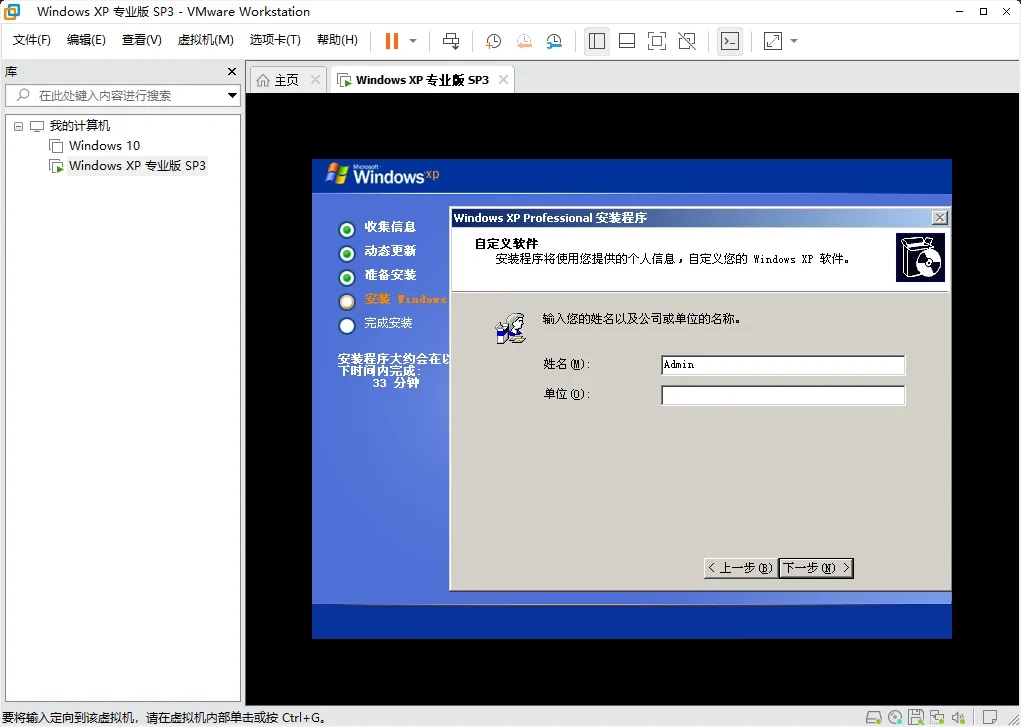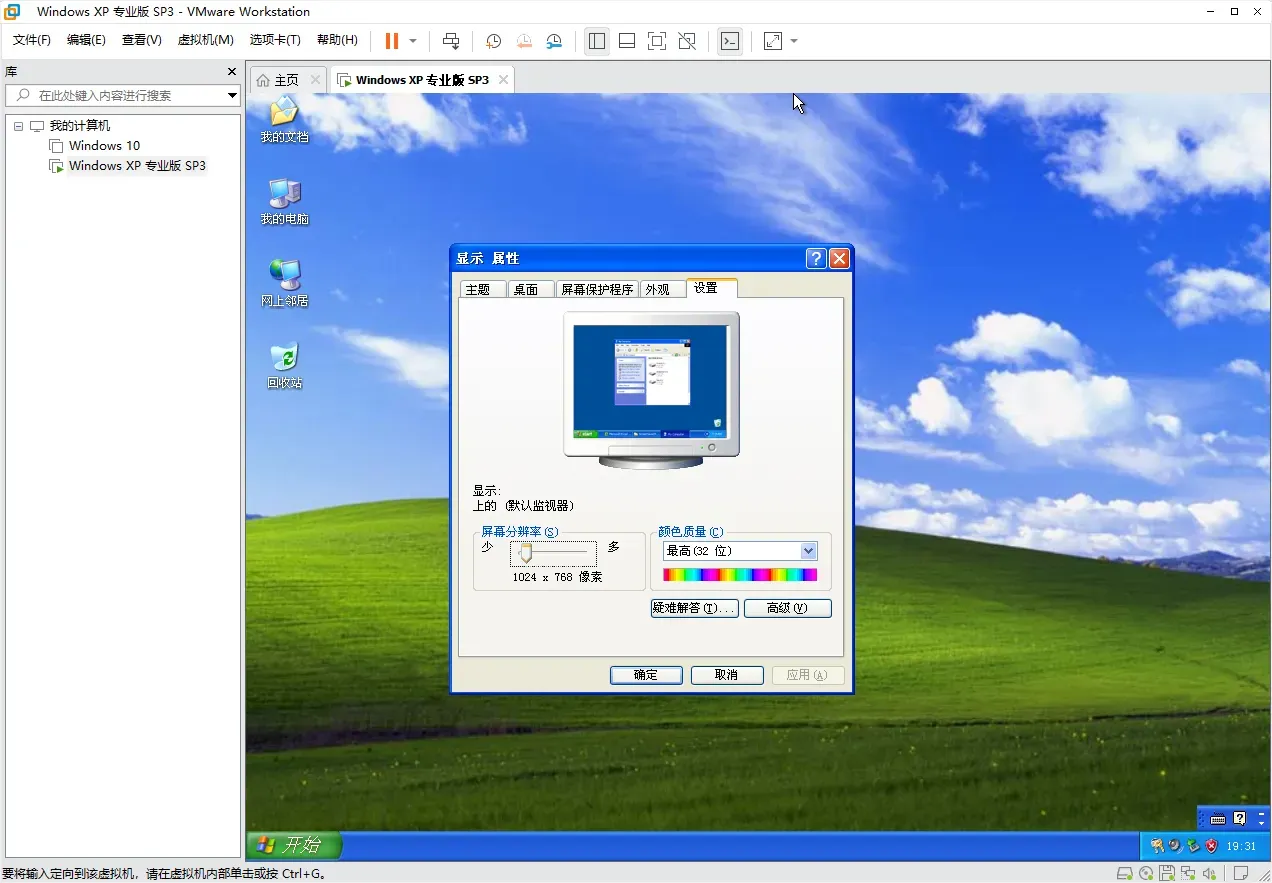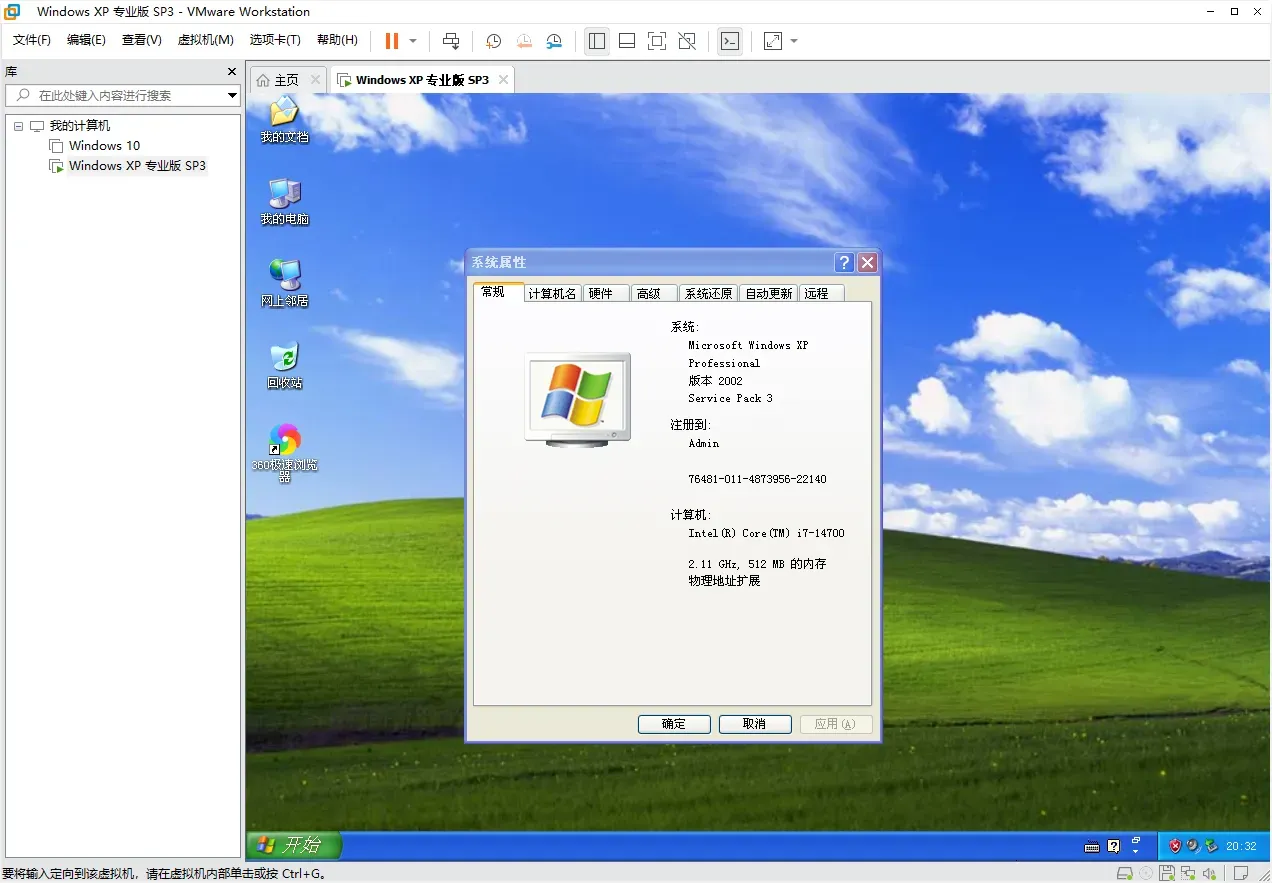
在同一台电脑上拥有多个系统并且随意切换常用的方法就是安装虚拟机,而 VMware Workstation 是一款支持安装 Windows、Linux 和 MacOS 系统的虚拟机软件,我们只需要安装好 VMware Workstation 虚拟机软件,然后再在 VMware Workstation 上面安装系统即可,使用非常方便。
准备工作
1、一台支持虚拟化的 Windows 系统电脑
2、VMware Workstation 虚拟机软件
3、Windows XP 操作系统镜像
安装教程
本文以 VMware Workstation 17 Pro 虚拟机安装 Windows XP 系统进行讲解,详细安装教程如下:
1.下载 Windows XP 操作系统
若下载 Windows XP 官方原版系统ISO镜像文件不方便的童鞋,可以打开下方站长的系统库里下载。
PS:推荐下载 Windows XP 专业版 SP3 系统版本。
2.安装 VMware 虚拟机
下载 VMware Workstation 17.5.1 虚拟机软件,下载地址:
https://pan.baidu.com/s/1ueBHo15TNv3NcIs1XCAjqA?pwd=1140
https://pan.xunlei.com/s/VORavY5IFSuevxOb6wkSK9RZA1?pwd=byja
https://url57.ctfile.com/d/16898257-61324993-6fe1c5?p=1140
https://drive.uc.cn/s/065b1f6e5bf14
●VM17版本:Windows 10 x64 或更高版64位
●VM16版本:Windows 10 x64 或更高版64位
●VM15版本:Windows 7 或更高版64位
●VM12版本:Windows 7 或更高版64位
●VM10版本:Windows XP 或更高版32位和64位
3.创建虚拟机
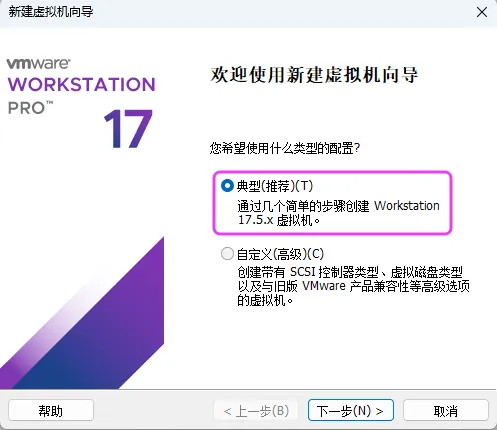
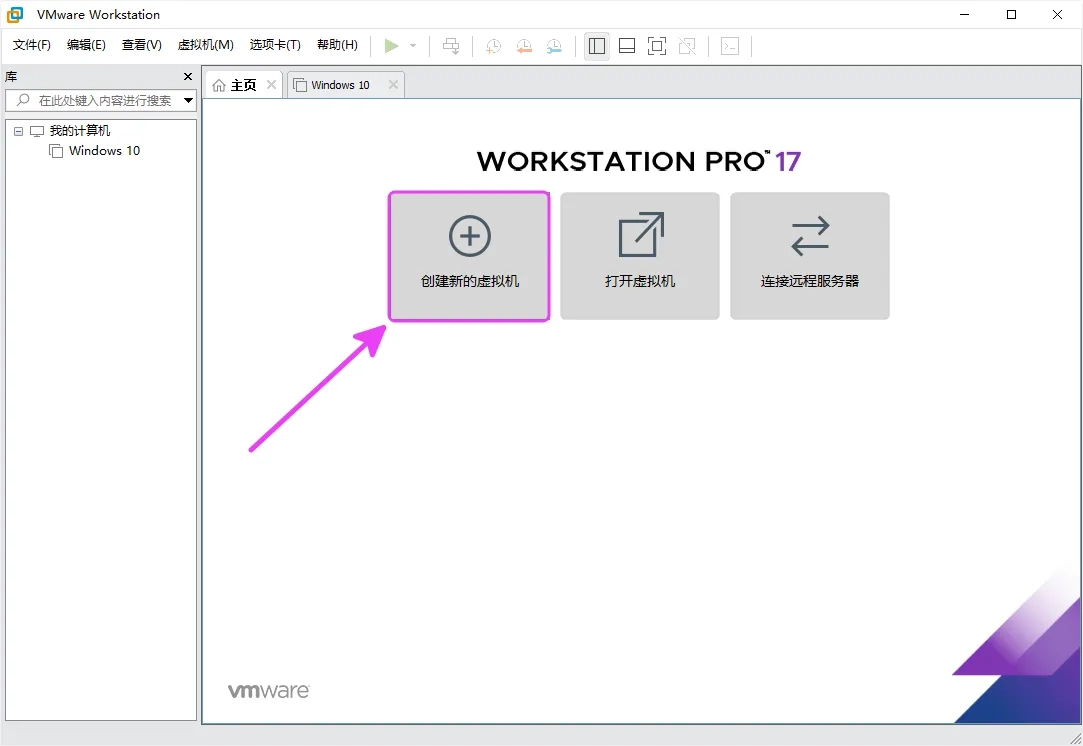
打开 VMware Workstation 虚拟机,点击“创建新的虚拟机” ,并选择“自定义”,如下图。
![图片[1]-VMware Workstation 虚拟机安装 Windows XP 系统教程-十一张](https://www.11zhang.com/wp-content/uploads/2026/11/9daaf8b78820261106220208.webp)
![图片[2]-VMware Workstation 虚拟机安装 Windows XP 系统教程-十一张](https://www.11zhang.com/wp-content/uploads/2026/11/781f09136e20261106220209.webp)
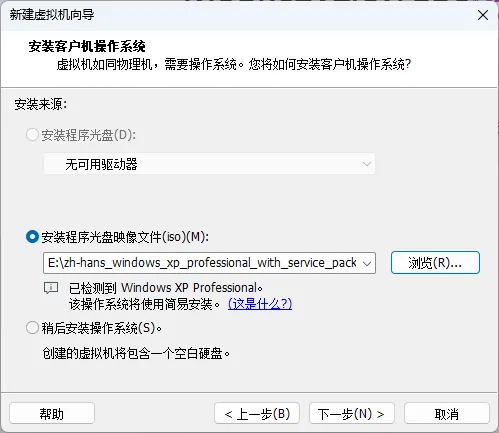
选择下载好的 Windows XP 操作系统镜像,如下图。
![图片[3]-VMware Workstation 虚拟机安装 Windows XP 系统教程-十一张](https://www.11zhang.com/wp-content/uploads/2026/11/f281ed7a3220261106220209.webp)
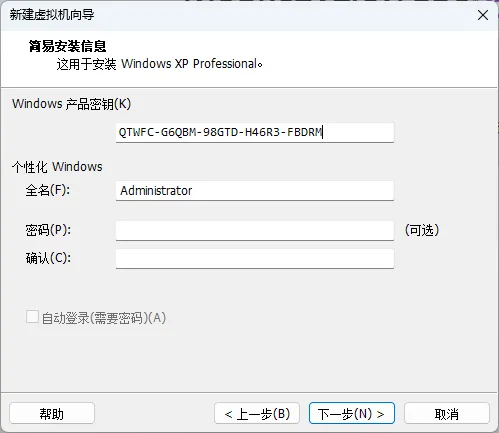
输入 Windows XP 系统产品密钥,如下图。
QTWFC-G6QBM-98GTD-H46R3-FBDRM
![图片[4]-VMware Workstation 虚拟机安装 Windows XP 系统教程-十一张](https://www.11zhang.com/wp-content/uploads/2026/11/8d9386122920261106220210.webp)
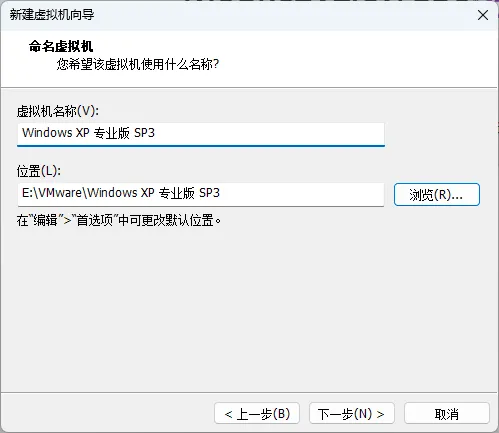
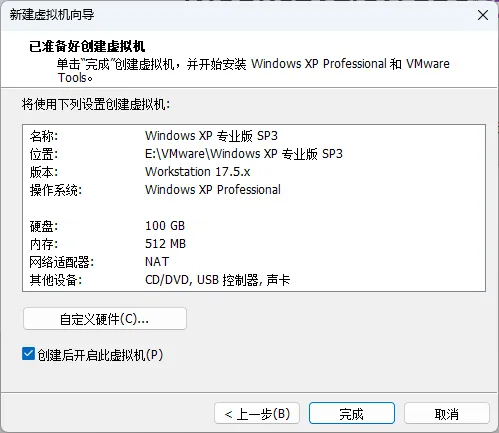
设置虚拟机名称和保存位置,如下图。
![图片[5]-VMware Workstation 虚拟机安装 Windows XP 系统教程-十一张](https://www.11zhang.com/wp-content/uploads/2026/11/0a9c736dc020261106220211.webp)
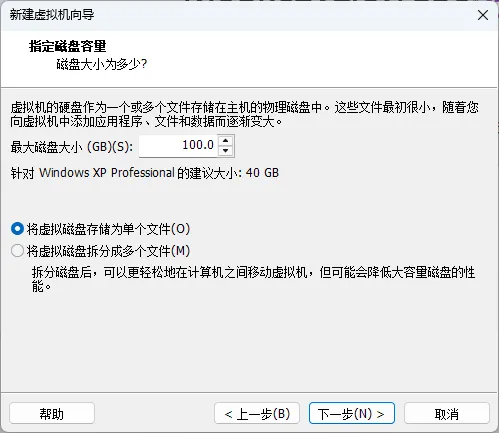
指定磁盘容量,如下图。
![图片[6]-VMware Workstation 虚拟机安装 Windows XP 系统教程-十一张](https://www.11zhang.com/wp-content/uploads/2026/11/1f149386ff20261106221639.webp)
![图片[7]-VMware Workstation 虚拟机安装 Windows XP 系统教程-十一张](https://www.11zhang.com/wp-content/uploads/2026/11/dc6167724020261106221640.webp)
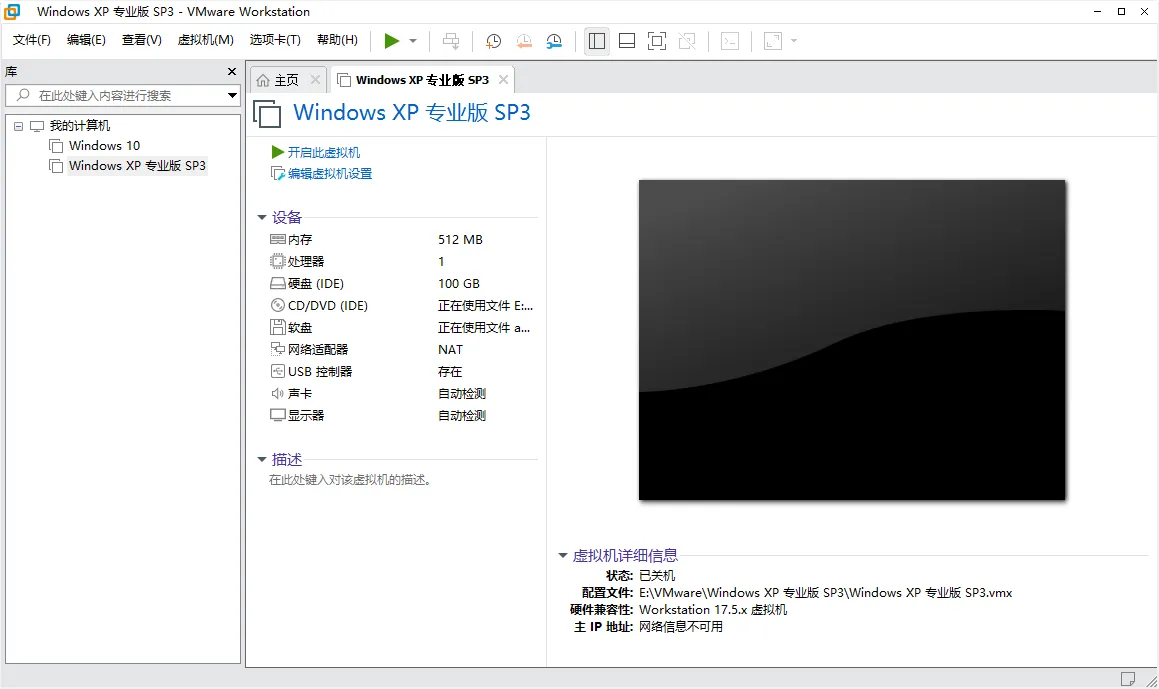
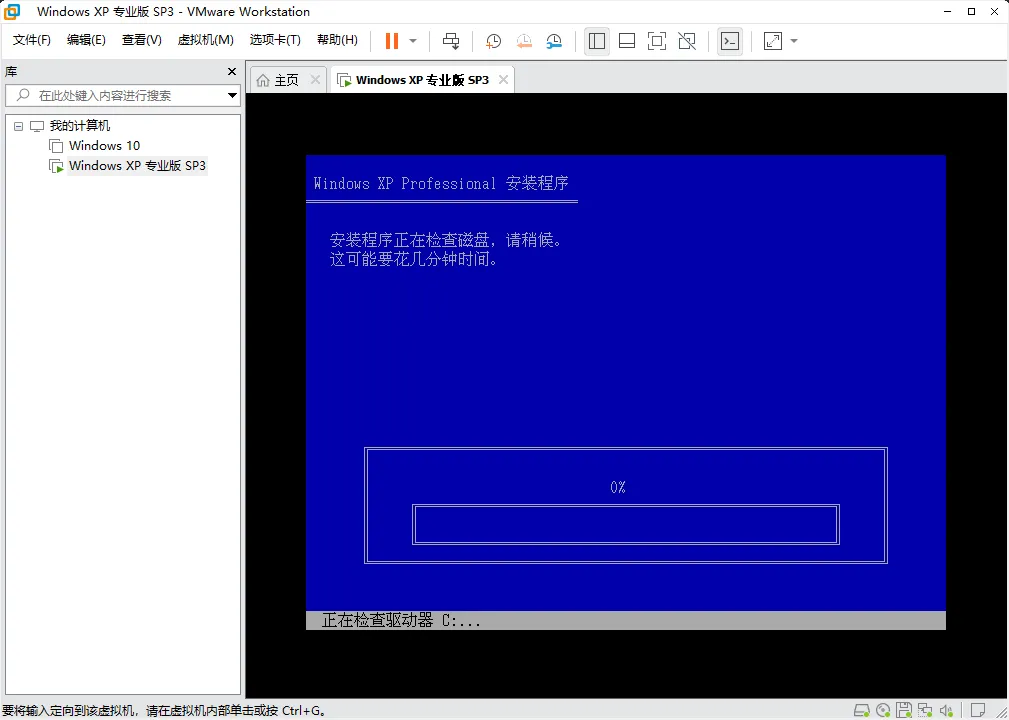
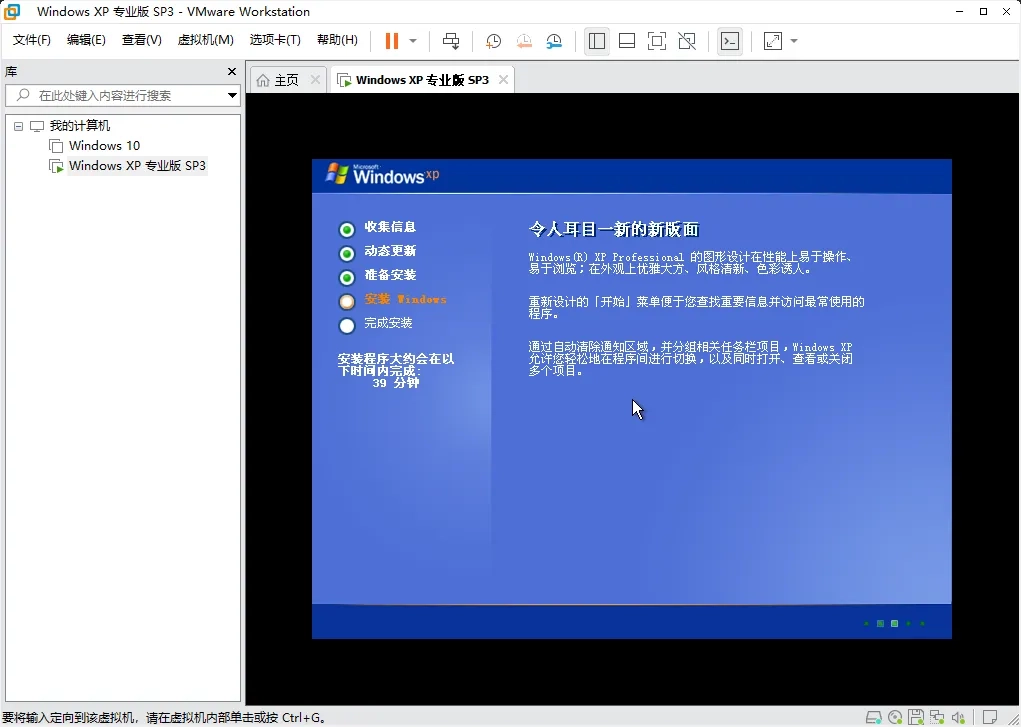
开启 Windows XP 虚拟机,如下图。
![图片[8]-VMware Workstation 虚拟机安装 Windows XP 系统教程-十一张](https://www.11zhang.com/wp-content/uploads/2026/11/a75d1f591420261106221641.webp)
![图片[9]-VMware Workstation 虚拟机安装 Windows XP 系统教程-十一张](https://www.11zhang.com/wp-content/uploads/2026/11/bcc36cb3e020261106221642.webp)
![图片[10]-VMware Workstation 虚拟机安装 Windows XP 系统教程-十一张](https://www.11zhang.com/wp-content/uploads/2026/11/c6f5938a7a20261106221644.webp)
![图片[11]-VMware Workstation 虚拟机安装 Windows XP 系统教程-十一张](https://www.11zhang.com/wp-content/uploads/2026/11/5c1ab6fea620261106221838.webp)
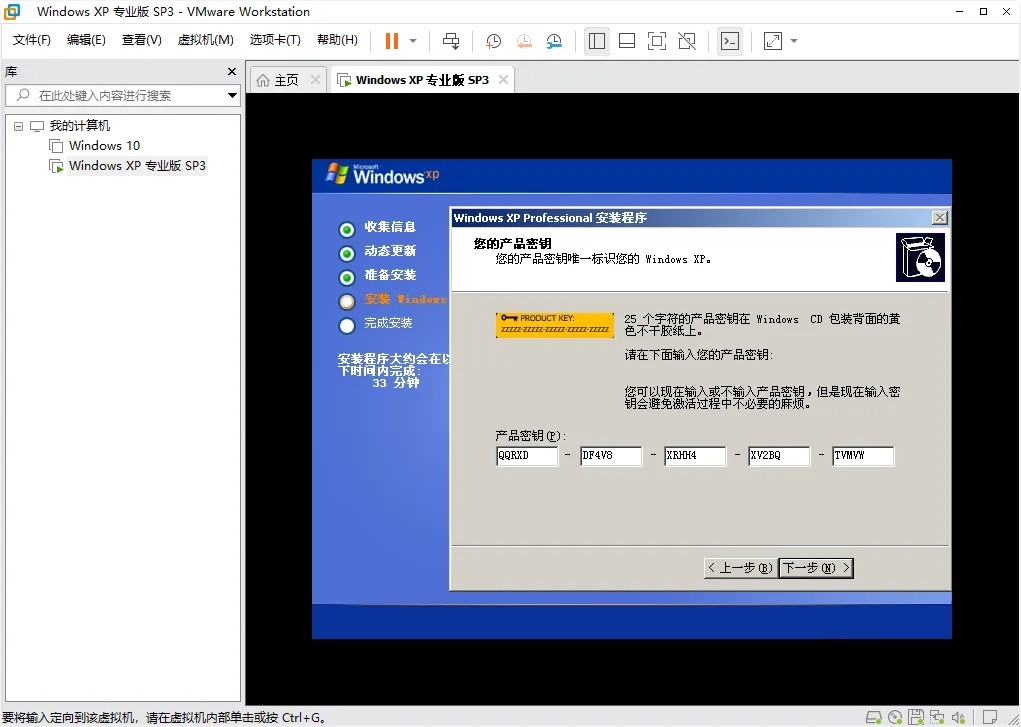
输入 Windows XP 产品密钥,如下图。
QQRXD-DF4V8-XRHH4-XV2BQ-TVMVW
![图片[12]-VMware Workstation 虚拟机安装 Windows XP 系统教程-十一张](https://www.11zhang.com/wp-content/uploads/2026/11/f02007993f20261106221840.webp)
安装完成,如下图。
![图片[13]-VMware Workstation 虚拟机安装 Windows XP 系统教程-十一张](https://www.11zhang.com/wp-content/uploads/2026/11/d8ed9d2e1920261106221843.webp)
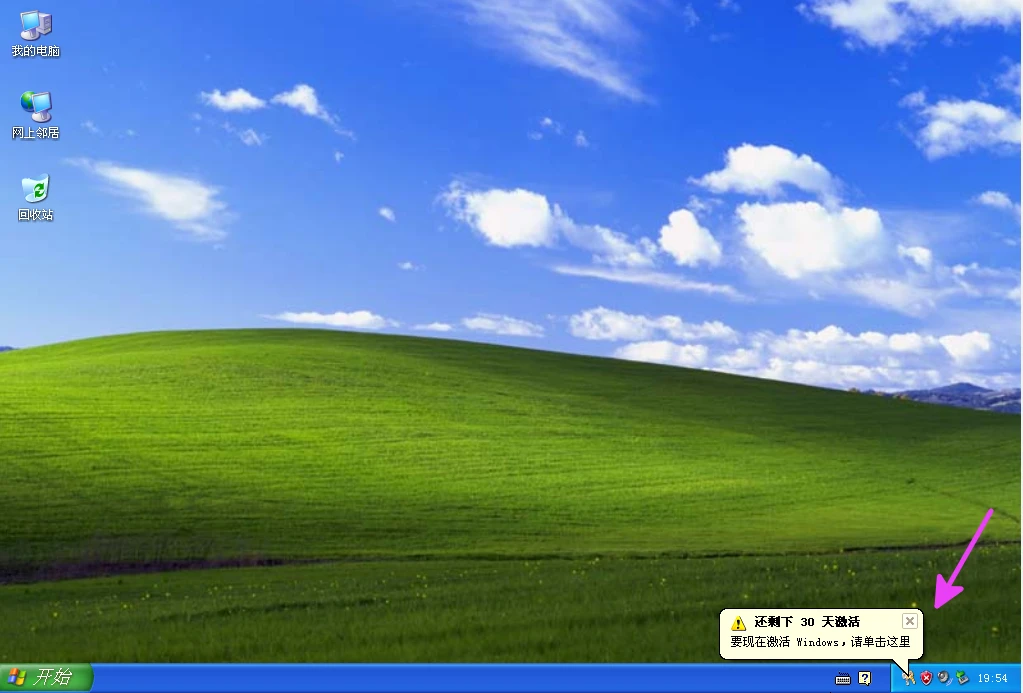
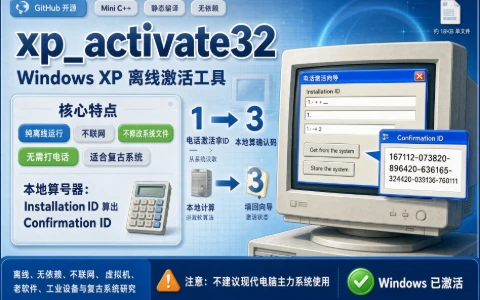
安装微软 Windows XP 官方原版系统,会提示有30天试用期,如下图。这里,十一张(www.11zhang.com)站长分享一个激活工具,详见下文:
![图片[14]-VMware Workstation 虚拟机安装 Windows XP 系统教程-十一张](https://www.11zhang.com/wp-content/uploads/2026/11/c9baca3cda20261105205954.webp)
![图片[15]-VMware Workstation 虚拟机安装 Windows XP 系统教程-十一张](https://www.11zhang.com/wp-content/uploads/2026/11/1990d2fe0120261106223014.webp)
VM17.5.1虚拟机XP成品
最后,站长分享一下通过 VMware Workstation 虚拟机安装的 Windows XP 系统成品,有需要的朋友自取。
https://pan.baidu.com/s/1Ig5voIOIkOgHm5Tb7KRi9A?pwd=1140
https://pan.xunlei.com/s/VP5flGUejlEFP9i7a6_sMUQvA1?pwd=83ud
https://url57.ctfile.com/d/16898257-169217562-c776dc?p=1140
https://drive.uc.cn/s/4523701a79ab4










暂无评论内容