被问起电脑用的是哪个版本的 Windows,很多小伙伴能回答出 Windows 7、Windows 8、Windows 10 还是 Windows 11,却说不清楚是家庭版还是专业版。可 Windows 版本不同,功能差别不小,比如 BitLocker 硬盘加密,就只有专业版才有。
十一张(www.11zhang.com)站长下面介绍两种快速查看 Windows 版本详细信息的方法。
方法一
在电脑键盘上同时按【winver 命令按回车,如下图。
winver

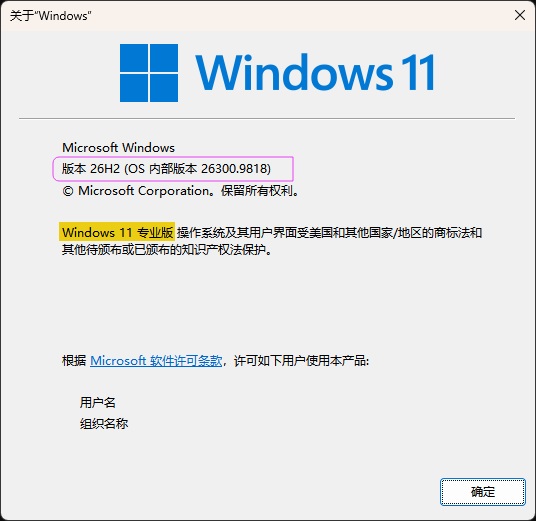
这时会弹出一个窗口显示操作系统的完整版本信息,包括版本类型(如 Windows 11 专业版)、版本号(如 26H2)、内部版本号(如 26300.9818),如下图。
方法二
在电脑键盘上同时按【
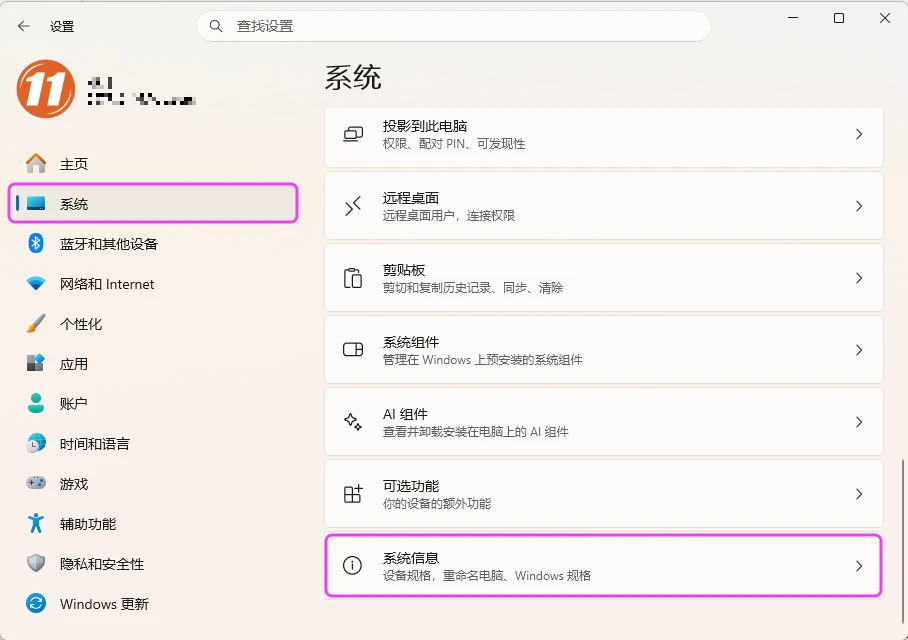
在“
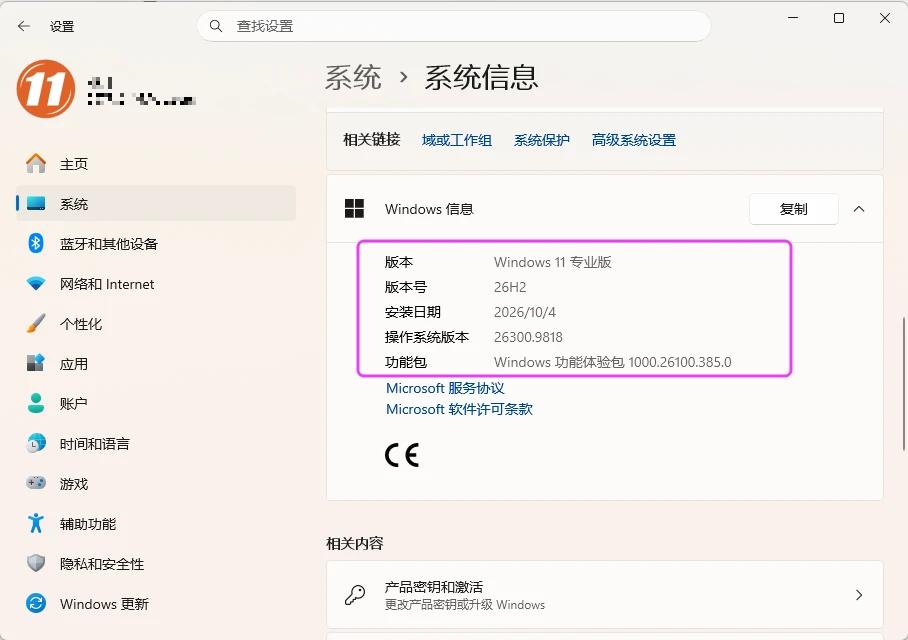
上面这两种方法简单快捷,能够帮助您快速了解当前系统版本信息。
© 版权声明

THE END